Este artigo explica, passo a passo, como instalar o TeamViewer (Full Client) em Windows e macOS. Destina-se a clientes que precisam permitir suporte remoto completo — incluindo acesso contínuo, transferência de ficheiros e gestão remota. Inclui pré-requisitos, passos com screenshots (espaços reservados), permissões necessárias no macOS, dicas de segurança e resolução de problemas comuns.
Download seguro
Sempre descarregue o instalador a partir do site oficial:
Evite sites de terceiros ou ficheiros partilhados por mensagens — podem conter versões modificadas.
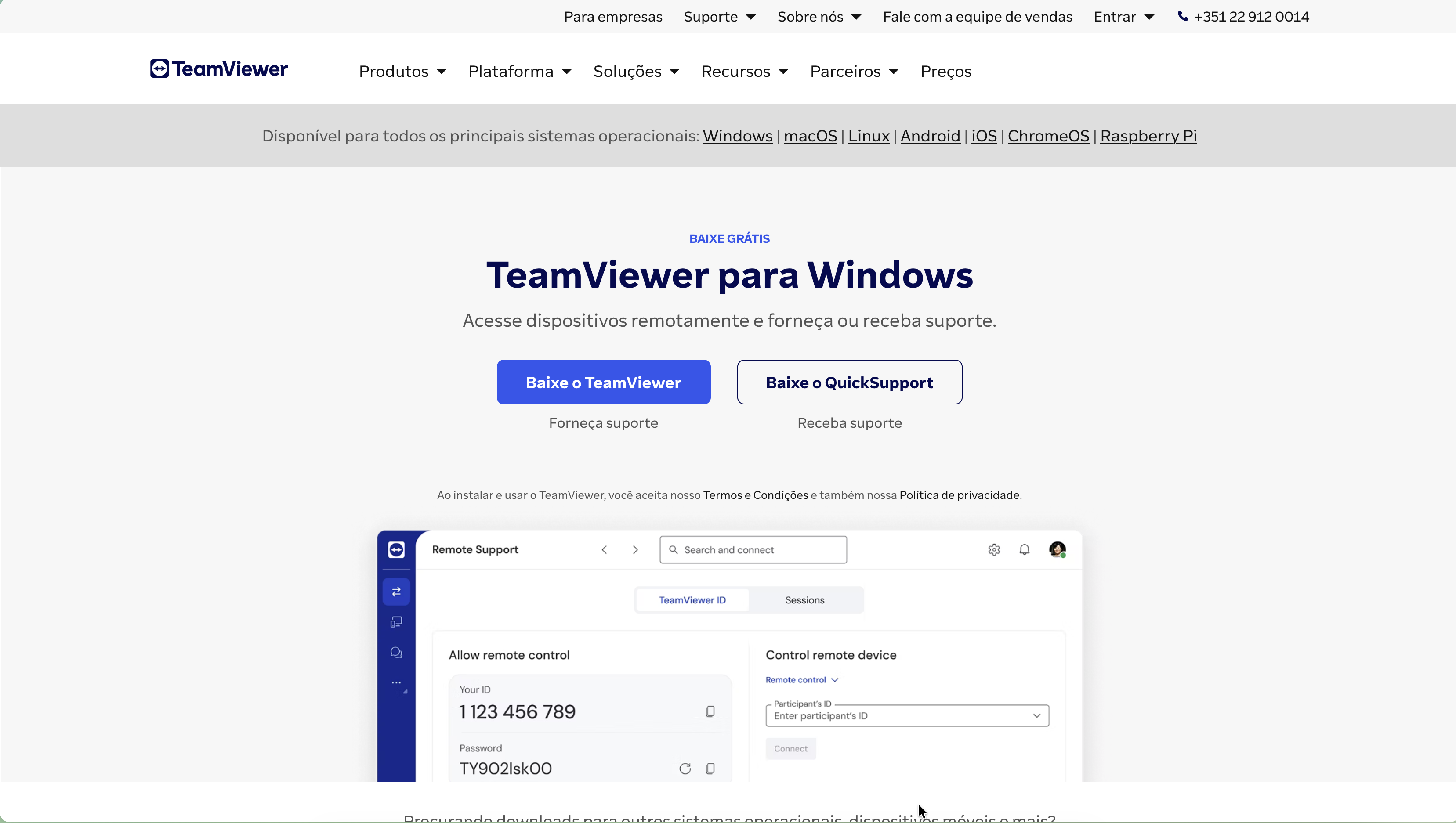
Instalação no Windows (Passo a passo)
Recomendado: Siga estes passos com uma conta de utilizador com privilégios de administrador.
Abra o navegador e vá para o site oficial do TeamViewer. Clique em Download → TeamViewer.
Execute o ficheiro descarregado (ex.:
TeamViewer_Setup.exe).No ecrã inicial do instalador escolha:
Instalar (para instalações permanentes).
Modo de instalação: selecione Instalar para uso pessoal / comercial conforme a política da sua organização. (Se for apenas suporte esporádico, confirme com a equipa de TI.)
Clique em Aceitar — finalizar para aceitar os termos (leia a licença se for necessário).
Durante a instalação, marque as opções necessárias:
Instalar as opções auxiliares (Driver) quando solicitado.
Iniciar o TeamViewer com o Windows (opcional — útil para acesso remoto permanente).
Aguarde a conclusão e clique em Concluir.
Abra a aplicação. Na interface verá o Seu ID e Senha (ou um método de autenticação baseado em conta TeamViewer). Partilhe o ID apenas com quem confia.
Instalação no macOS (Passo a passo)
Recomendado: Faça login com um utilizador administrador e tenha o macOS ligado à Internet.
Descarregue o TeamViewer do site oficial.
Abra o ficheiro
.dmgdescarregado e arraste o ícone do TeamViewer para a pasta Applications.Abra a pasta Applications e execute o TeamViewer. Na primeira execução, o macOS irá pedir permissões.
Conceda as permissões necessárias:
Vá a Preferências do Sistema → Segurança e Privacidade → Privacidade.
Desbloqueie o cadeado no canto inferior esquerdo (inserindo a password de administrador).
Em Acessibilidade, adicione o TeamViewer e marque a caixa.
Em Gravação de ecrã, adicione o TeamViewer e marque a caixa (necessário para partilhar o ecrã durante suporte remoto).
Em Ficheiros e Pastas / Acesso total ao disco (dependendo da versão do macOS), permita as entradas necessárias para transferências de ficheiros.
Após dar as permissões, volte ao TeamViewer e o macOS poderá pedir para reiniciar a aplicação — reinicie se solicitado.
No TeamViewer verá o Seu ID e Senha. Partilhe com o suporte autorizado.
Observações macOS (mais importantes)
Se não conceder as devidas permissões, o suporte remoto não conseguirá ver ou controlar o ecrã.
Em versões recentes do macOS pode ser necessário reiniciar o sistema para que as permissões entrem em vigor.
Resolução de problemas comuns
Não aparece ID/Senha: Verifique ligação à Internet e reinicie a aplicação.
Permissões macOS não aceites: desbloqueie o cadeado em Segurança & Privacidade e confirme as alterações; reinicie a app e, se necessário, o macOS..
Instalação falha no Windows: execute o instalador como Administrador (botão direito → "Executar como administrador").
FAQ
É preciso de licença para usar o TeamViewer?
Não, a licença profissional é apenas necessária do nosso lado.
Preciso criar conta ou iniciar sessão?
- Não é necessário registo ou utilização de conta. Sendo apenas necessário fornecer os ID's e Senha.
Posso instalar sem permissões de administrador?
A instalação completa normalmente requer permissões de administrador. Existe uma versão portátil e o QuickSupport sem instalação, mas com funcionalidade limitada.
Este artigo foi útil?
Isso é ótimo!
Obrigado pelo seu feedback
Lamentamos por não termos podido ajudá-lo(a)
Obrigado pelo seu feedback
Comentário enviado
Agradecemos o seu esforço e iremos tentar corrigir o artigo